SMA EV Charger mit LadeKosten verbinden
Erfasse deine Ladekosten mit dem SMA EV Charger 22 automatisch. Lokale Verbindung über die ennexOS-API im eigenen WLAN — ohne Cloud, mit deinen bestehenden Zugangsdaten.
| Modelle | EV Charger 22 (EVC22-3AC-10) |
| Integration | Lokales WiFi |
| Authentifizierung | OAuth2 Password (local ennexOS) |
| Max. Leistung | 22 kW |
| Phasen | 3-phasig |
| Markt | DACH / PV |
| API-Qualität | Experimentell |
| Status | Verfügbar |
Voraussetzungen
- Gleiches WLAN: Smartphone und Wallbox müssen im selben Netzwerk sein — die App spricht die Wallbox direkt über ihre lokale IP an, ohne Cloud.
- Feste IP-Adresse: Vergib der Wallbox im Router eine feste IP (DHCP-Reservierung). Ändert sich die IP, bricht die Verbindung ab.
- Lokale Zugangsdaten: Benutzername und Passwort der ennexOS-Weboberfläche der Wallbox — dieselben, mit denen du dich unter
https://<Wallbox-IP>im Browser anmeldest. Ein normales Benutzerkonto genügt.
Die IP-Adresse findest du in der SMA 360°-App bzw. ennexOS (Geräteübersicht → EV Charger → Netzwerk) oder im Router unter den verbundenen Geräten („SMA" / „EVC22").
Einrichtung Schritt für Schritt
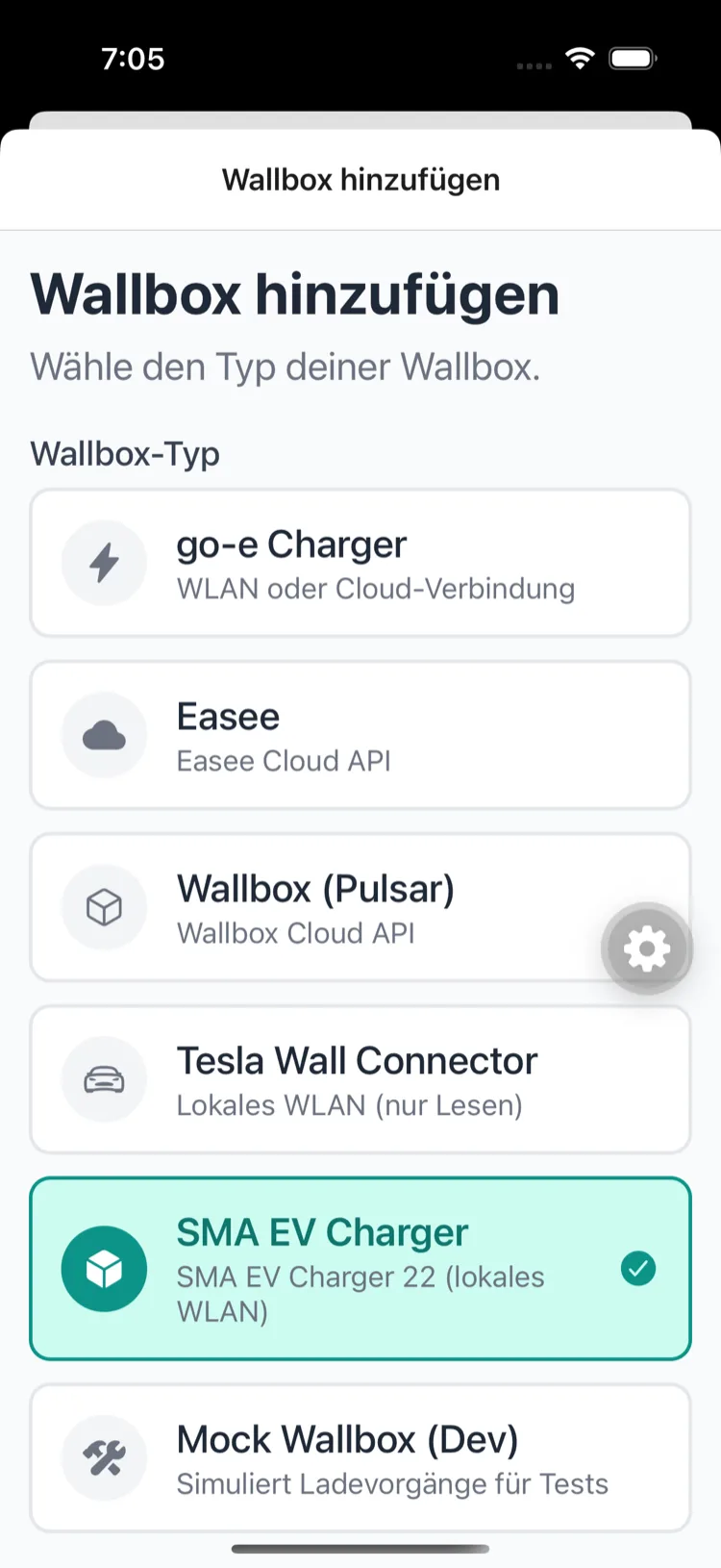
1. Wallbox-Typ wählen
Öffne Mehr → Meine Wallboxen → Wallbox hinzufügen und wähle „SMA EV Charger".
2. Verbindungsdaten eingeben
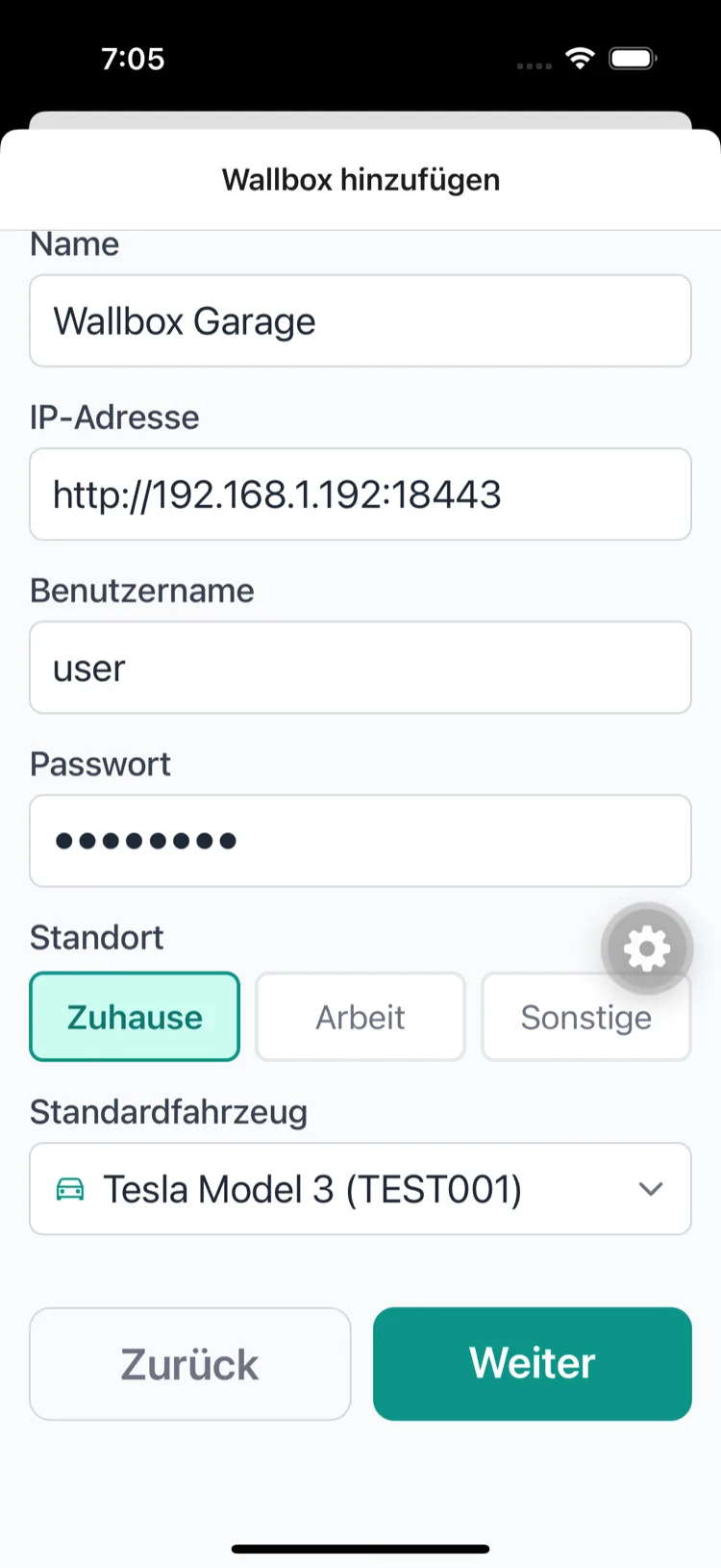
| Feld | Beispiel | Bedeutung |
|---|---|---|
| Name | Wallbox Garage | frei wählbar |
| IP-Adresse | 192.168.1.50 | lokale IP deiner Wallbox |
| Benutzername | user | ennexOS-Web-UI-Login |
| Passwort | ••••••• | zugehöriges Passwort |
| Standort | Zuhause | Zuhause / Arbeit / Sonstiges |
| Standardfahrzeug | dein Auto | Fahrzeug für die Zuordnung |
3. Verbindung testen
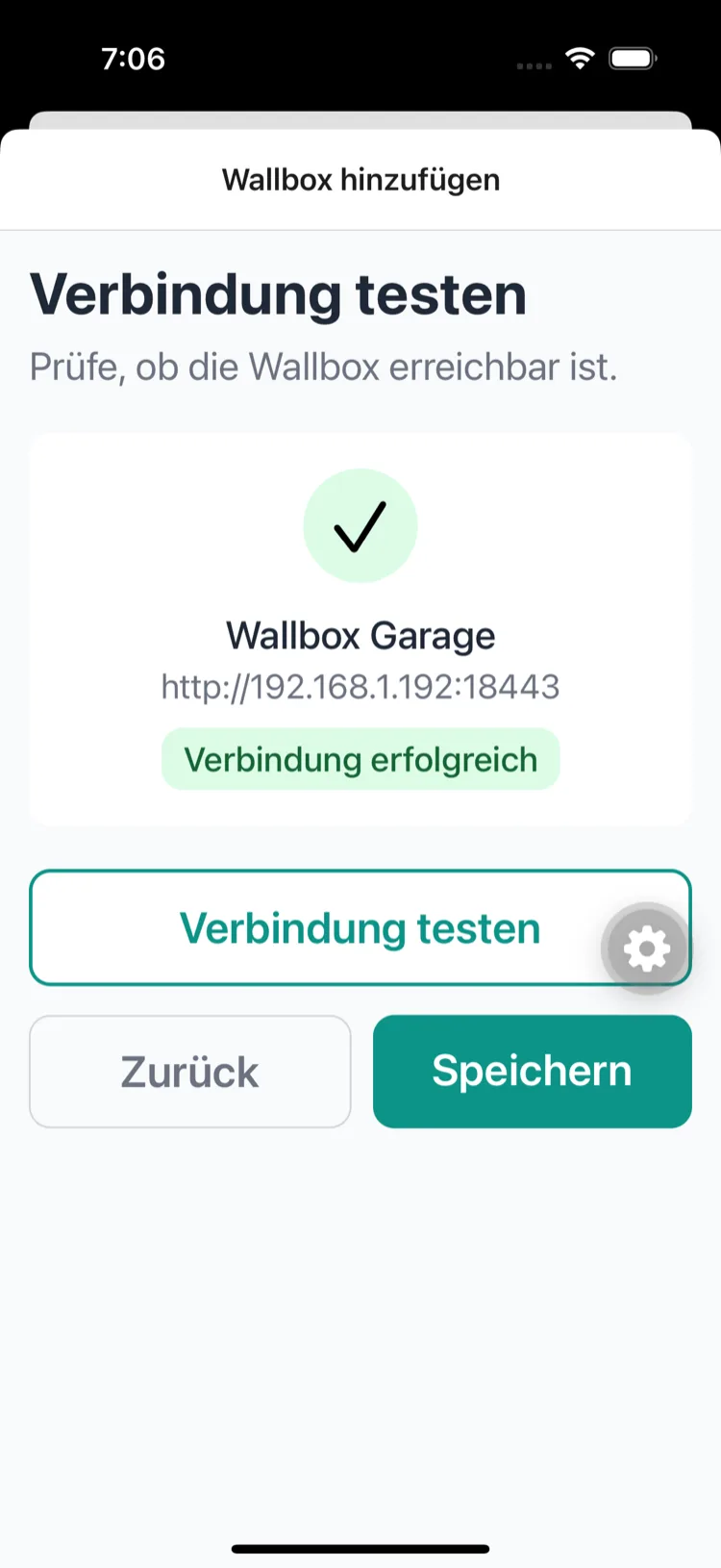
Tippe auf Verbindung testen. Bei Erfolg erscheint ein grüner Haken mit „Verbindung erfolgreich" — danach Speichern.
4. Fertig — Live-Status
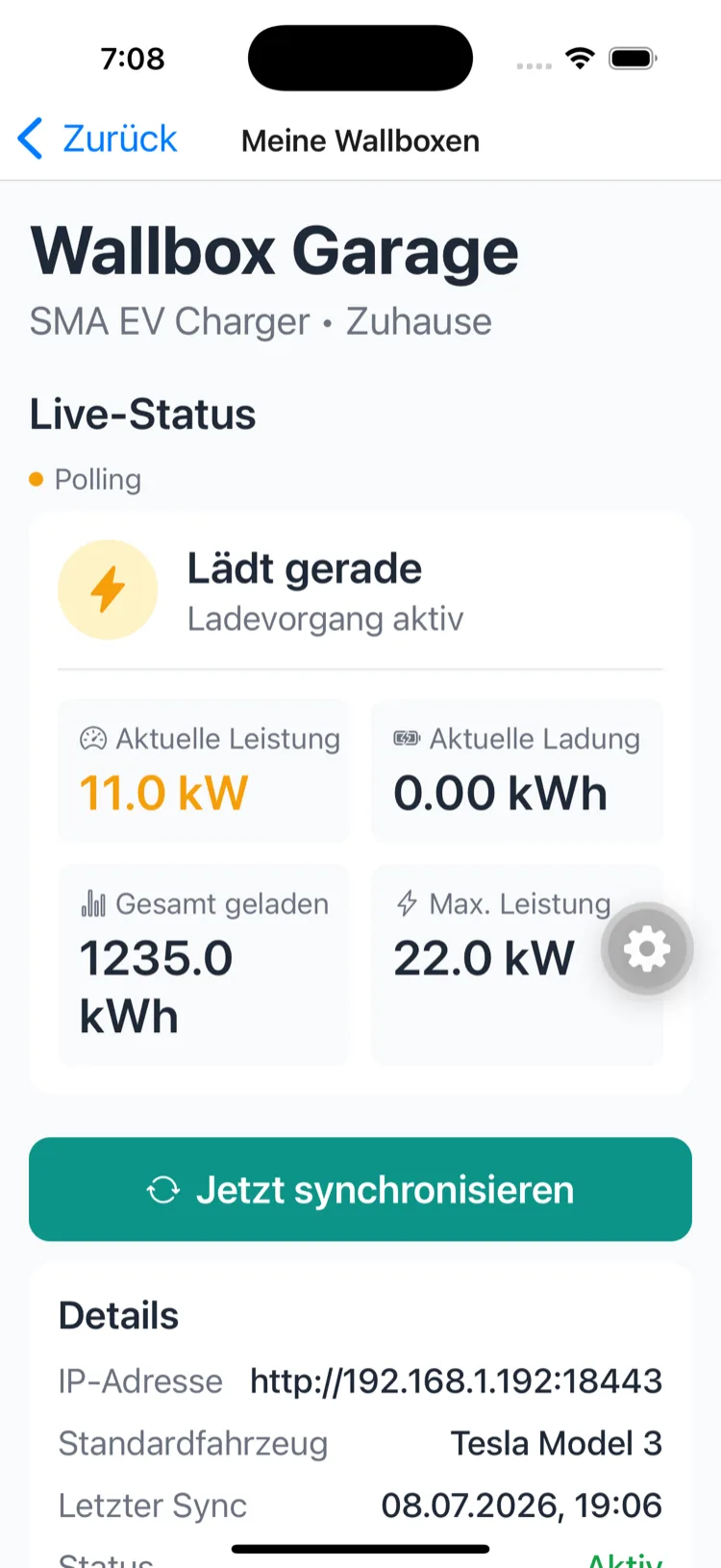
Die Wallbox erscheint in deiner Liste. Während einer Ladung zeigt sie den Status „Lädt" und wann zuletzt synchronisiert wurde.
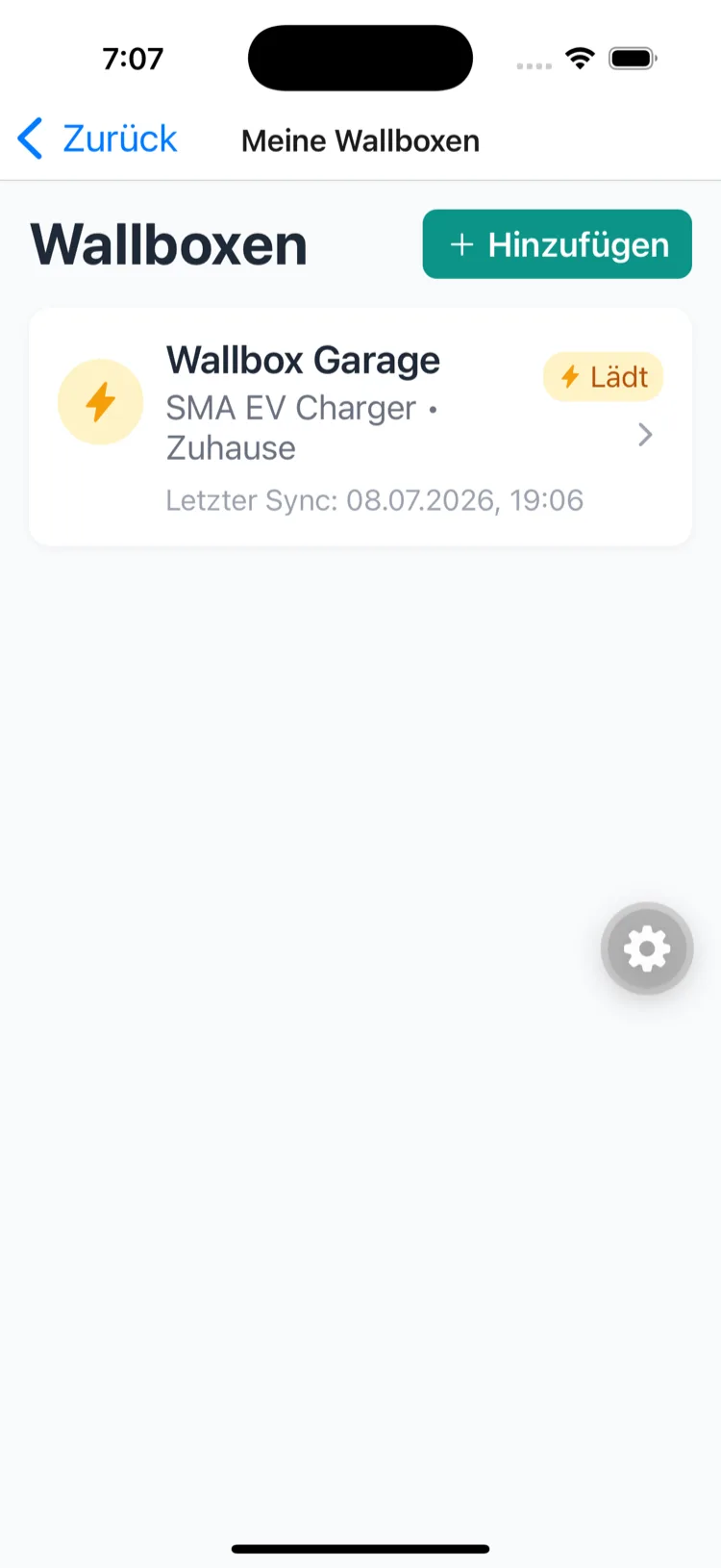
Tippst du sie an, siehst du den Live-Status mit aktueller Ladeleistung, Gesamtenergie und letztem Sync:
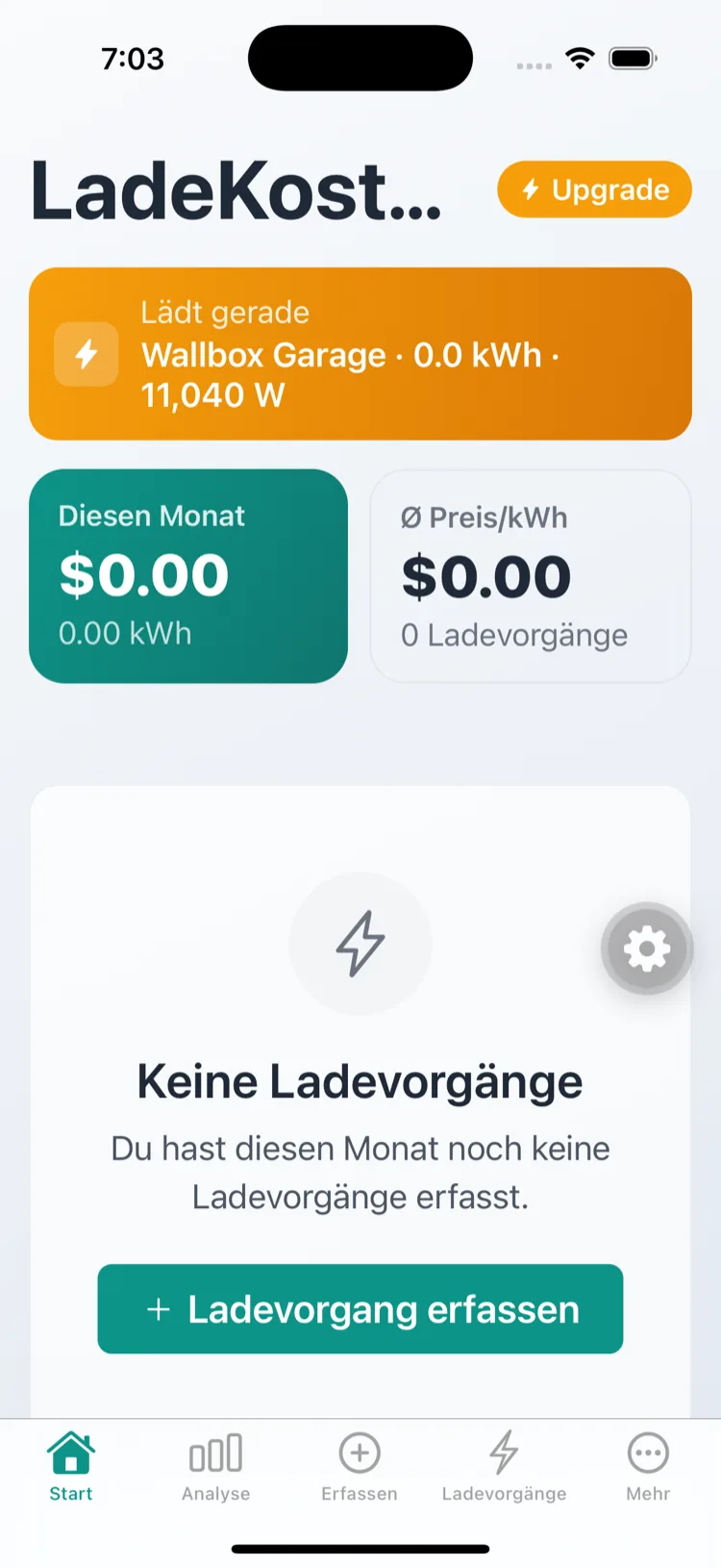
Auch der Start-Bildschirm zeigt während einer aktiven Ladung ein Live-Banner:
Was LadeKosten erfasst
Für jeden abgeschlossenen Ladevorgang dokumentiert die App:
- Geladene Energiemenge in kWh (aus dem Energiezähler der Wallbox)
- Berechnete Stromkosten basierend auf deinem individuellen Stromtarif
- Aktuelle Ladeleistung während der Ladung (Live-Status)
- Gesamtenergie seit Inbetriebnahme
Der SMA EV Charger speichert selbst keine Session-History. LadeKosten gleicht das aus: Die App erkennt Ladevorgänge über den steigenden Gesamtzähler und legt bei Ladeende automatisch einen dokumentierten Ladevorgang an — genauso wie beim Tesla Wall Connector.
Lokal und privat
Die gesamte Kommunikation findet in deinem WLAN statt:
- Kein Cloud-Konto nötig — unabhängig von Sunny Portal und SMA-Diensten
- Keine Drittanbieter-Server — deine Ladedaten bleiben im Heimnetz
- Bestehende Zugangsdaten — kein zusätzlicher API-Key, keine Registrierung
Die Wallbox stellt ihre API über HTTPS mit einem selbstsignierten Gerätezertifikat bereit — deshalb warnt der Browser beim Aufruf von https://<Wallbox-IP>. Das ist bei diesem Gerät normal und kein Sicherheitsproblem in deinem privaten Netzwerk.
Ladekosten steuerlich dokumentieren
Auch mit dem SMA EV Charger erstellt LadeKosten steuerlich verwertbare Nachweise:
- PDF-Reports für den Arbeitgeber
- DATEV-Export für den Steuerberater
- GoBD-konforme Aufzeichnung mit Audit-Log
- Monatliche Übersichten mit Kosten und Energiemengen
Gerade für PV-Haushalte mit SMA-Anlage und Dienstwagen ist das die einfachste Art, heimische Ladekosten gegenüber Arbeitgeber oder Finanzamt nachzuweisen.
Fazit
Der SMA EV Charger 22 fügt sich nahtlos in LadeKosten ein: einmal IP und ennexOS-Zugangsdaten eintragen, Verbindung testen — ab dann werden alle Ladevorgänge automatisch erkannt und dokumentiert. Komplett lokal, ohne Cloud, mit Live-Status während der Ladung.
So richtest du es ein
Wallbox-Typ wählen
Öffne in LadeKosten Mehr → Meine Wallboxen → Wallbox hinzufügen und wähle als Typ „SMA EV Charger".
Verbindungsdaten eingeben
Trage die lokale IP-Adresse deiner Wallbox sowie Benutzername und Passwort deiner ennexOS-Weboberfläche ein. Wähle Standort und Standardfahrzeug.
Verbindung testen
Tippe auf „Verbindung testen". Bei Erfolg erscheint ein grüner Haken — danach auf „Speichern" tippen.
Monitoring läuft
Die Wallbox erscheint in deiner Liste mit Live-Status. LadeKosten fragt sie im Hintergrund ab und legt bei Ladeende automatisch einen Ladevorgang an.
Häufige Fragen
Welche SMA-Modelle werden unterstützt?
LadeKosten unterstützt den SMA EV Charger 22 (Modell EVC22-3AC-10) über seine lokale ennexOS-REST-API. Die Integration ist aktuell im Beta-Status.
Welche Zugangsdaten brauche ich?
Benutzername und Passwort der lokalen ennexOS-Weboberfläche deiner Wallbox — dieselben, mit denen du dich unter https://<Wallbox-IP> im Browser anmeldest. Ein normales Benutzerkonto genügt, Installateur-Rechte sind nicht nötig.
Brauche ich ein SMA-Cloud-Konto (Sunny Portal)?
Nein. Die Verbindung läuft komplett lokal in deinem WLAN über die IP-Adresse der Wallbox. Kein Cloud-Service, keine Registrierung — deine Ladedaten verlassen dein Heimnetzwerk nicht.
Wo finde ich die IP-Adresse meiner Wallbox?
In der SMA 360°-App bzw. ennexOS unter Geräteübersicht → EV Charger → Netzwerk, oder im Router in der Liste der verbundenen Geräte (nach „SMA" oder „EVC22" suchen). Vergib am besten eine feste IP per DHCP-Reservierung, damit die Verbindung dauerhaft stabil bleibt.
Warum warnt mein Browser beim Aufruf der Wallbox-Adresse vor dem Zertifikat?
Der SMA EV Charger stellt seine Weboberfläche und API über HTTPS mit einem selbstsignierten Gerätezertifikat bereit. Die Browser-Warnung ist bei diesem Gerät normal und kein Fehler — LadeKosten berücksichtigt das bei der Verbindung.
Was tun, wenn die Verbindung fehlschlägt?
Schlägt sie sofort fehl, stimmt meist die IP nicht oder die Wallbox ist nicht im selben Netz — teste https://<Wallbox-IP> im Browser. Bei einem Login-Fehler passen Benutzername/Passwort nicht zur ennexOS-Weboberfläche. Ein Timeout deutet auf Standby, Firewall oder Gast-WLAN hin. Bricht die Verbindung nach Tagen ab, hat die Wallbox per DHCP eine neue IP bekommen — feste IP im Router vergeben.
Jetzt Ladekosten erfassen
Teste LadeKosten 14 Tage kostenlos und erfasse deine Ladekosten automatisch.